Panduan Membersihkan Cache MacBook Tanpa Merusak Sistem Operasi
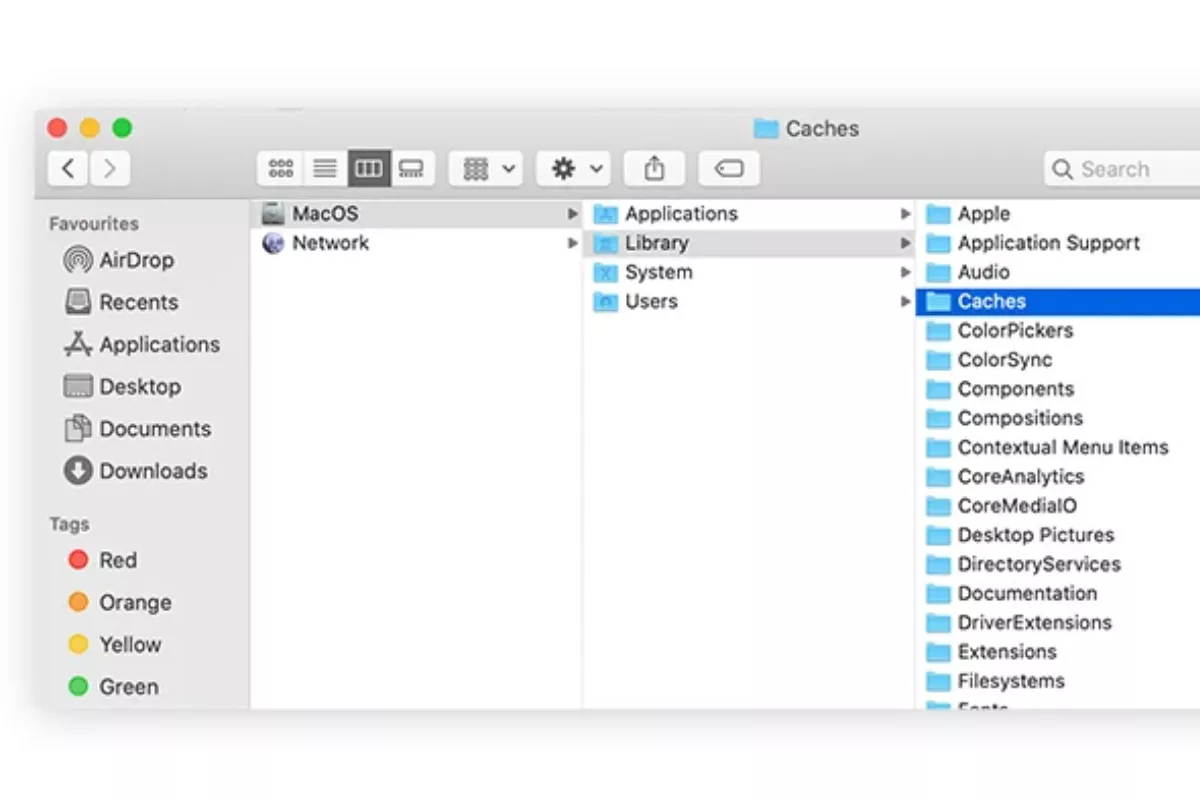
JAKARTA – Simak panduan lengkap cara aman hapus cache MacBook untuk meningkatkan performa perangkat dan melegakan ruang penyimpanan sistem yang mulai penuh.
File cache sebenarnya berfungsi mempercepat pemuatan data aplikasi, namun tumpukan file yang terlalu lama mengendap justru menjadi beban bagi ruang penyimpanan internal. Jika dibiarkan terus menerus tanpa ada pembersihan, perangkat akan mengalami penurunan kecepatan respons yang cukup signifikan dalam menangani berbagai perintah kerja harian.
Melakukan pembersihan file sementara ini bukan sekadar soal menambah kapasitas kosong pada memori, melainkan tentang menjaga stabilitas integritas sistem operasi macOS secara menyeluruh. Pengguna sering kali baru menyadari tumpukan sampah digital ini ketika muncul peringatan memori penuh yang menghambat proses penyimpanan dokumen penting lainnya.
Apa Manfaat Utama Melakukan Hapus Cache MacBook?
Manfaat yang paling terasa adalah kembalinya kecepatan optimal perangkat saat membuka aplikasi berat atau melakukan multitasking tanpa mengalami kendala lag yang sangat mengganggu kenyamanan. Selain itu, sistem akan bekerja lebih ringan karena tidak perlu memindai ribuan file lama yang sudah tidak relevan lagi dengan kebutuhan penggunaan aplikasi saat ini.
Pembersihan ini juga membantu dalam memecahkan masalah error pada aplikasi tertentu yang sering kali disebabkan oleh korupsi data pada file temporary yang tersimpan di folder library. Dengan menyegarkan data cache, aplikasi akan mengunduh atau membuat ulang file baru yang lebih bersih dan kompatibel dengan versi pembaruan perangkat lunak terbaru.
Langkah Praktis Membersihkan Cache Melalui Folder Library
Proses pembersihan manual melalui Finder merupakan cara paling aman untuk memastikan tidak ada data sistem krusial yang ikut terhapus secara tidak sengaja oleh perangkat lunak otomatis. Sebelum melakukan tindakan ini, sangat disarankan untuk menutup semua aplikasi yang masih berjalan agar proses penghapusan file sementara tidak mengalami kegagalan akses sistem.
1. Akses Menu Go To Folder
Klik menu Go pada bilah atas Finder lalu masukkan perintah ~/Library/Caches untuk menemukan direktori utama tempat penyimpanan seluruh file sementara dari berbagai aplikasi yang terpasang.
2. Seleksi File Sampah
Pilihlah folder aplikasi yang jarang digunakan untuk dihapus isinya secara selektif guna meminimalisir risiko hilangnya pengaturan preferensi yang mungkin masih dibutuhkan oleh pengguna dalam aktivitas harian.
Menghapus cache pada peramban seperti Safari atau Chrome memerlukan langkah yang sedikit berbeda karena berkaitan langsung dengan data login dan riwayat penjelajahan situs internet pengguna. Masuk ke bagian pengaturan privasi pada browser, lalu pilih opsi untuk membersihkan data penjelajahan dengan memastikan kotak cache gambar dan file sudah tercentang dengan benar.
Membersihkan Cache Sistem Untuk Mengoptimalkan Ruang Disk
Selain cache aplikasi, terdapat cache sistem yang dikelola langsung oleh macOS untuk mempercepat proses booting dan menjalankan tugas-tugas latar belakang yang bersifat rutin setiap harinya. Menghapus bagian ini memerlukan ketelitian ekstra karena kesalahan dalam menghapus folder sistem tertentu dapat menyebabkan kegagalan fungsi pada beberapa fitur esensial yang ada di dalam perangkat.
Pengguna dapat menelusuri folder sistem melalui jalur Library utama di root direktori untuk menemukan file log yang sudah berukuran sangat besar dan tidak lagi diperlukan. Pastikan selalu memiliki cadangan data atau backup sistem sebelum melakukan modifikasi pada folder yang bersifat sensitif agar perangkat tetap bisa berfungsi normal jika terjadi kesalahan teknis.
Menjaga Keamanan Data Saat Melakukan Pembersihan Mandiri
Keamanan data harus tetap menjadi prioritas utama dengan cara tidak menghapus file yang fungsinya belum dipahami sepenuhnya secara jelas oleh pengguna awam di dalam sistem. Jika merasa ragu terhadap sebuah folder, sebaiknya pindahkan file tersebut ke tempat sampah terlebih dahulu tanpa langsung mengosongkannya untuk memastikan sistem operasi tetap berjalan stabil tanpa kendala.
Setelah semua file sampah dipindahkan ke Trash, lakukan restart pada perangkat MacBook untuk memberikan kesempatan bagi sistem membangun kembali indeks file yang baru secara lebih segar. Langkah sederhana ini sering kali menjadi solusi ampuh bagi masalah teknis ringan seperti aplikasi yang tiba-tiba tertutup sendiri atau kinerja sistem yang terasa sangat berat.
Menggunakan Fitur Optimasi Penyimpanan Bawaan macOS
Apple sebenarnya sudah menyediakan fitur pengelola penyimpanan yang cukup canggih untuk membantu pengguna mengidentifikasi file besar yang sudah tidak pernah dibuka dalam waktu sangat lama. Fitur ini dapat diakses melalui menu About This Mac pada bagian storage yang akan memberikan rekomendasi tindakan untuk mengosongkan ruang disk secara otomatis dan sangat aman.
Melalui menu ini, pengguna bisa melihat secara detail kategori apa saja yang memakan ruang paling banyak, mulai dari dokumen, aplikasi, hingga file sistem yang tersembunyi. Memanfaatkan alat bawaan ini jauh lebih direkomendasikan daripada menginstal perangkat lunak pembersih dari pihak ketiga yang terkadang justru membawa malware atau memperlambat kinerja prosesor secara tidak perlu.
Kesimpulan
Melakukan perawatan rutin pada penyimpanan MacBook merupakan langkah bijak untuk memperpanjang usia pakai perangkat dan menjaga performa tetap berada di level maksimal setiap harinya. Pengguna sebaiknya menjadwalkan pembersihan file sementara ini setidaknya satu kali dalam sebulan agar sampah digital tidak menumpuk dan membebani kerja memori penyimpanan internal laptop secara berlebihan. Dengan memahami cara penghapusan yang benar, keamanan data pribadi tetap terjaga sekaligus mendapatkan pengalaman penggunaan sistem operasi macOS yang jauh lebih responsif dan lancar.